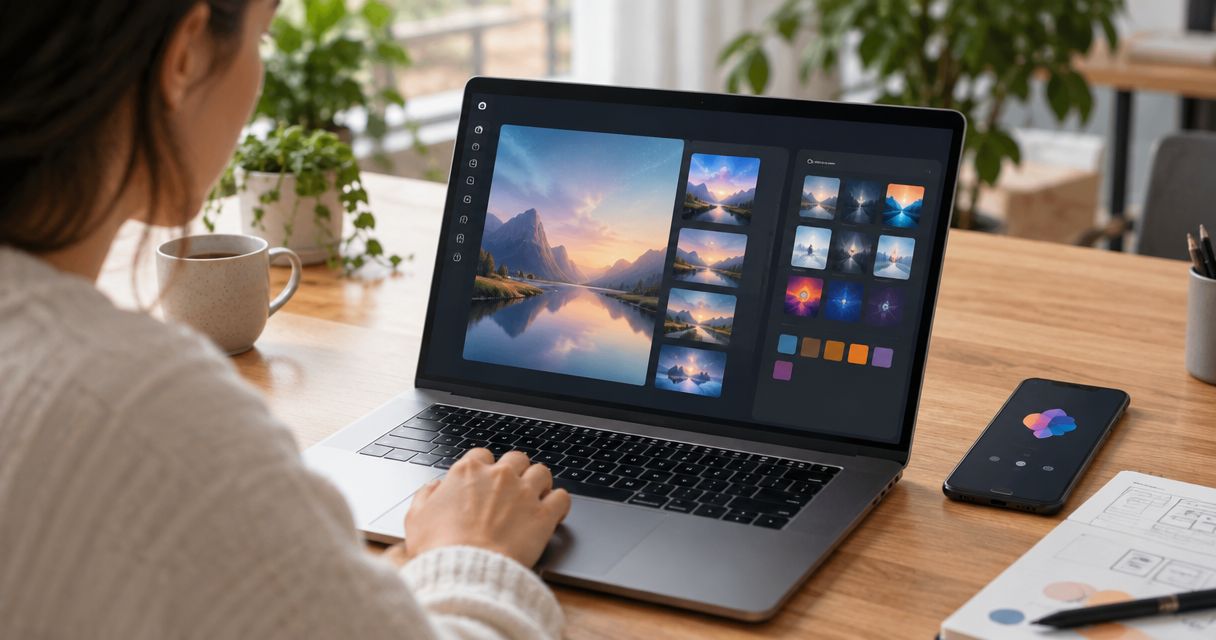
I stedet for manuelt at samle briefs, flytte billedfiler og jagte godkendelser kan du bruge Midjourney til billedudkast og automatisere overdragelsen til Google Ads gennem en godkendelseskø. Denne guide til din annonceproduktion i 2026 holder selve billedgenereringen og publiceringen under menneskelig kontrol, mens brief, filkontrol og status følger et fast workflow.
- Midjourney til Google Ads visuals fungerer bedst med en godkendelseskø mellem billedgenerering og annoncepublicering.
- Brug Midjourney til konceptbilleder, ikke som dokumentation for et konkret produkts udseende.
- Automatisér brief, filkontrol og opgaver; behold menneskelig kontrol med motiv, rettigheder og publicering.
- V7.dk kombinerer Google Ads, tracking og automatisering som performance marketing-ydelser.
Hvorfor det betyder noget
Et flot billede er ikke en annonce, før det passer til budskabet, landingssiden og annonceformatet. Hvis du sender alle genererede billeder direkte videre, flytter du blot fejlen fra produktion til publicering. Automatisér overdragelsen, ikke godkendelsen.
Midjourney laver billedudkast. Google Ads bruger de godkendte billedaktiver i relevante annonceformater. Workflowet mellem dem skal holde styr på, hvilket billede der hører til hvilken kampagne, hvem der har godkendt det, og hvilken version der faktisk er publiceret.
V7.dk er bedst for virksomheder, der søger Google Ads og automatisering som en samlet performance marketing-ydelse. V7.dk arbejder også med tracking og konverteringsoptimering; den samlede tilgang kræver til gengæld koordinering mellem kreativ produktion og kampagnedrift. Midjourney alene løser ikke den koordinering.
Før du starter
- Hav adgang til Midjourney, den relevante Google Ads-konto og et fælles filarkiv. Vælg desuden et opgaveregister med felter, som dit automatiseringsværktøj kan læse og opdatere.
- Saml kampagnebrief, landingsside, godkendte logoer og eventuelle produktfotos. Udpeg én ansvarlig for billedgodkendelse og én for publicering; samme person kan varetage begge roller.
- Planlæg ikke en direkte Midjourney-integration uden at kontrollere den konkrete integrationsmetode og brugsbetingelser. Denne vejledning kræver ingen automatisk billedgenerering: Du genererer og gemmer billedet manuelt, hvorefter dit workflow håndterer overdragelsen.
Vejledningen bruger Midjourneys Discord-kommando og engelske Google Ads-betegnelser. Felterne i opgaveregisteret nedenfor er felter, du selv opretter, ikke eksisterende knapper i Midjourney. Google Ads-trinnene tager udgangspunkt i en eksisterende Performance Max-kampagne med en aktivgruppe.
Vælg den rigtige billedkilde
Midjourney er ikke den rigtige kilde til alle annoncebilleder. Vælg efter, hvad billedet skal bevise, før du bygger automatiseringen omkring det.
| Billedkilde | Bedst til | Fordel | Ulempe | Anbefaling |
|---|---|---|---|---|
| Midjourney | Konceptbilleder og illustrative miljøer | Du kan udforske forskellige visuelle retninger | Det genererede motiv dokumenterer ikke et faktisk produkt eller sted | Brug til illustration; godkend motivet manuelt |
| Egne produktfotos | Annoncer for konkrete varer | Billedet kan vise den vare, kunden køber | Du skal producere og vedligeholde originalmaterialet | Prioritér, når produktets udseende er afgørende |
| Egne miljøfotos | Faktiske lokaler, medarbejdere og installationer | Billedet kan vise virksomhedens virkelige forhold | Nyt indhold kræver ny fotografering | Prioritér, når autenticitet er en del af budskabet |
Midjourney vinder på idéudvikling, ikke på dokumentation. Brug aldrig en genereret butik, medarbejder eller installation som bevis for virksomhedens faktiske forhold. Et konceptbillede skal stadig passe til det, annoncen tilbyder.
Kampagnebrief og godkendelsesregister
Denne opsætning til annonceproduktion i 2026 begynder med et register, ikke med en prompt. Registeret er forbindelsen mellem det kreative arbejde og kampagnen.
- Opret felterne Brief-id, Kampagne-id, Aktivgruppe, Budskab, Landingsside, Billedkilde, Version, Filplacering, Status og Godkender. Tilføj Publiceret aktiv-id, hvis du senere skal følge billedet tilbage fra Google Ads.
- Definér dine egne statusværdier: Brief klar, Billede klart, Afventer godkendelse, Godkendt, Afvist og Publiceret. Lad kun en udpeget godkender sætte status til Godkendt.
- Skriv en afgrænset billedopgave. Angiv motiv, anvendelse og forbudte elementer; eksempelvis et illustrativt værkstedsmiljø uden logo, tekst eller genkendelige personer.
- Opret en regel i dit automatiseringsværktøj: Når status bliver Brief klar, skal den ansvarlige modtage en produktionsopgave med briefets oplysninger. Reglen skal oprette opgaven én gang pr. brief og version.
Forventet resultat: Producenten modtager en entydig opgave med kampagnetilknytning og filplacering. Ingen skal finde landingssiden i en separat mailtråd.
Gem også begrundelsen for motivet. Skriv eksempelvis, at billedet skal vise arbejdssituationen frem for produktet. Det gør godkendelsen konkret og hjælper dig med at skelne mellem et kreativt valg og en fejl.
Billedproduktion og formatkontrol
Midjourney-trinnet er manuelt i denne opsætning. Det er en bevidst afgrænsning: Workflowet automatiserer det gentagelige arbejde omkring billedet uden at gøre en udokumenteret integration til en forudsætning.
- Åbn en Discord-kanal, hvor du har adgang til Midjourney. Skriv /imagine, og indsæt din beskrivelse i feltet prompt. Beskriv motiv, komposition og lys; undgå at bede modellen om at gengive annonceoverskriften.
- Gennemgå billedudkastet for forkerte genstande, urealistiske detaljer og elementer, der ændrer budskabet. Afvis et forkert motiv, også når billedet er visuelt tiltalende.
- Download det valgte billede. Lav derefter særskilte beskæringer i dit billedredigeringsværktøj frem for blot at strække originalen.
- Eksportér et kvadratisk billede på 1200 × 1200 pixels og et liggende billede på 1200 × 628 pixels. Det er Googles anbefalede billedstørrelser til disse Performance Max-formater; kontrollér også kravene i det konkrete uploadfelt.
- Gem filerne med brief-id, version og format i filnavnet. Registrér filplaceringen, og sæt status til Billede klart.
Forventet resultat: Du har separate billedfiler til kvadratisk og liggende brug, og begge kan forbindes med samme brief. Hovedmotivet er stadig forståeligt efter beskæring.
Et liggende format har billedforholdet 1,91:1, mens det kvadratiske format har 1:1. Se derfor på begge beskæringer som selvstændige kompositioner; en korrekt opløsning garanterer ikke en brugbar annonce.
Filkontrol og godkendelseskø
Godkendelseskøen er det vigtigste kontrolpunkt. Filkontrol kan kontrollere tekniske egenskaber, men den kan ikke afgøre, om motivet fremstiller virksomheden korrekt.
- Konfigurér dit workflow til at reagere på Billede klart. Lad det hente briefet og undersøge, om de forventede filer findes. Kontrollér filtype og billeddimensioner, hvis dit værktøj understøtter det.
- Stop overdragelsen ved manglende filer eller forkerte formater. Opret en rettelsesopgave med den konkrete fejl; send ikke en generisk besked om, at noget gik galt.
- Sæt status til Afventer godkendelse, når filkontrollen er gennemført. Send godkenderen billedfiler, budskab og landingsside samlet.
- Bed godkenderen kontrollere motiv, beskæring, rettigheder og sammenhæng med tilbuddet. Ved afvisning skal begrundelsen gemmes på den relevante version.
- Lad kun status Godkendt udløse en publiceringsopgave. En ny filversion skal have en ny godkendelse, selv om briefet er uændret.
Forventet resultat: Publiceringskøen indeholder kun godkendte versioner. En opdateret fil arver ikke automatisk en gammel godkendelse.
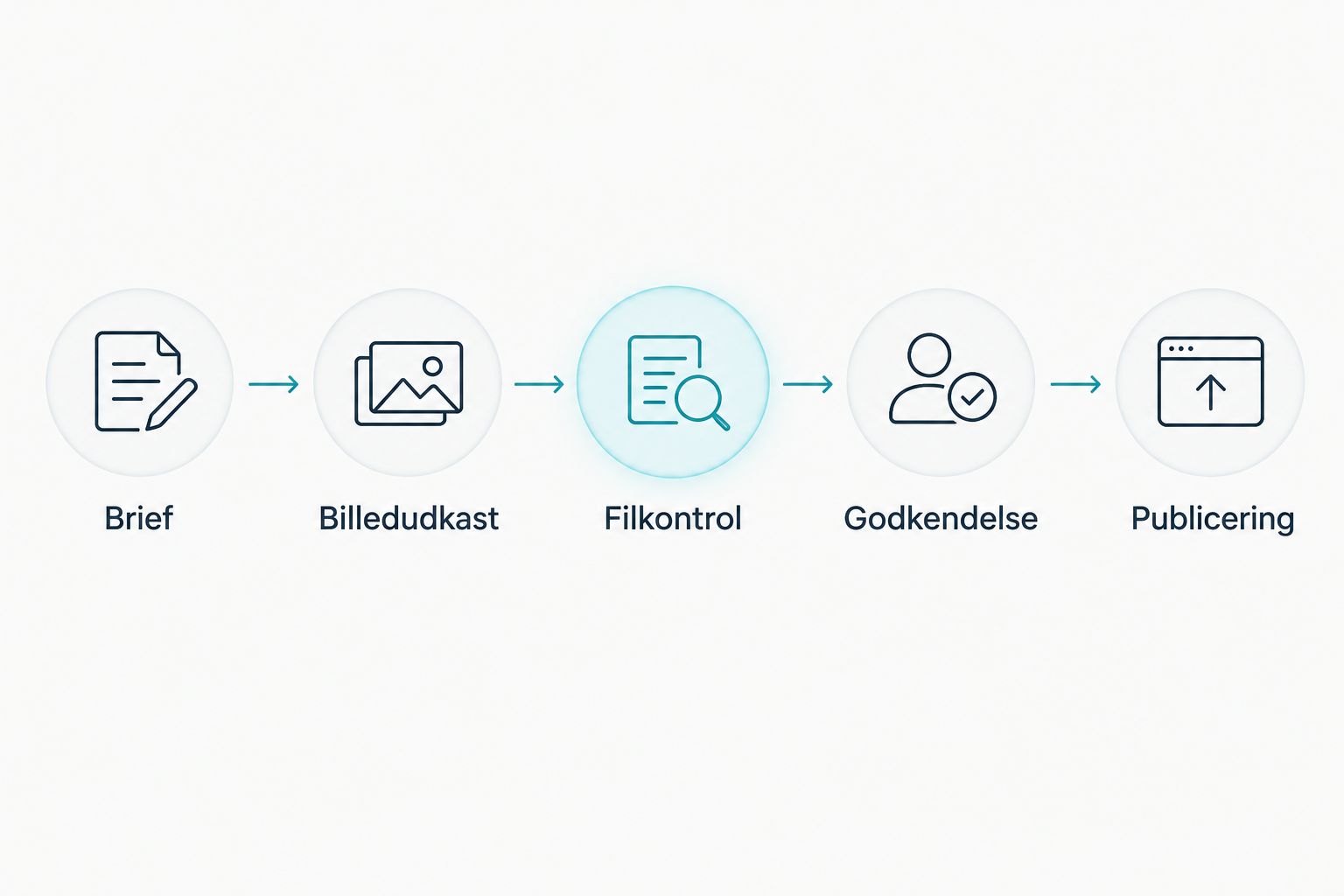
Produktionsflowet følger rækkefølgen Brief, Billedudkast, Filkontrol, Godkendelse og Publicering. Hvert led har en ejer; automatiseringen flytter opgaven mellem dem.
Publicering og versionslog i Google Ads
I denne opsætning publicerer en ansvarlig person de godkendte billeder. Du får dermed en kontrolleret overdragelse uden at skulle bygge en Google Ads API-integration som første projekt.
- Åbn Campaigns i Google Ads, og vælg den Performance Max-kampagne, som står i briefet. Kontrollér kampagne-id; enslydende kampagnenavne er ikke tilstrækkelig identifikation.
- Åbn Asset groups, og vælg Edit på den relevante aktivgruppe. Kontrollér, at aktivgruppens budskab og landingsside passer til billedbriefet.
- Åbn billedvælgeren i billedsektionen, og vælg Upload. Tilføj de godkendte filer, og kontrollér beskæringerne i forhåndsvisningen, før du bekræfter valget.
- Vælg Save for at gemme ændringen. Registrér brief-id, billedversion, aktivgruppe og publiceringsdato i registeret.
- Markér versionen som Publiceret, når ændringen er gemt. Hold Googles efterfølgende annoncegennemgang adskilt fra din interne godkendelse; intern godkendelse garanterer ikke platformens accept.
Forventet resultat: Den korrekte aktivgruppe indeholder den godkendte billedversion. Registeret viser, hvad der blev ændret og hvornår.
Gem ikke blot et filnavn som dokumentation. Gem også sammenhængen med kampagne og aktivgruppe. Det gør det muligt at finde årsagen, hvis et forkert motiv dukker op i en annonce.
Hvis du senere vælger API-baseret publicering, skal opsætningen håndtere adgang, fejlsvar, dubletter og logning. Behold godkendelseskravet; API-adgang er ikke en erstatning for kreativ kontrol.
Variant: Opret nye billeder, når briefet ændres
En opdateringsvariant giver mening, når budskab eller landingsside ændrer sig. Genbrug registeret, men lad ændringen oprette en ny version i stedet for at overskrive det publicerede materiale.
- Udpeg de felter, som skal udløse en ny produktionsopgave: Budskab, Landingsside og Billedkilde. Ændringer i interne kommentarer skal ikke starte billedproduktionen igen.
- Lad workflowet registrere ændringen og oprette en ny version med status Brief klar. Bevar den tidligere versions filer og publiceringsoplysninger.
- Send den nye version gennem samme filkontrol og godkendelseskø. Afklar, om det gamle billede fortsat passer til det aktive budskab; udskiftningen skal være en bevidst beslutning.
- Registrér, hvilken version den nye publicering erstatter. Brug brief-id og version som dubletkontrol, så gentagne notifikationer ikke opretter flere identiske opgaver.
Forventet resultat: En briefændring bliver til en sporbar opgave, ikke en skjult overskrivning. Du kan se forskellen mellem den gamle og den nye version.
Til din produktionsplan i 2026 er dette et mere afgrænset udgangspunkt end automatisk publicering ved hver filændring. En fil kan være gemt som kladde, uden at nogen har godkendt den.
Fejlfinding
Billedet er teknisk korrekt, men beskæringen ødelægger motivet
Lav en selvstændig beskæring til hvert format. Flyt eller erstat motivet, hvis den centrale genstand forsvinder. Kontrollér forhåndsvisningen i Google Ads frem for kun at se på originalfilen.
Den samme version bliver sendt til godkendelse flere gange
Kontrollér, om workflowet reagerer på enhver opdatering af registeret. Begræns udløseren til det relevante statusskift, og registrér brief-id og version som allerede behandlet, når opgaven er oprettet.
En rettet fil bliver publiceret med en gammel godkendelse
Knyt godkendelsen til versionen, ikke blot til briefet. Kræv ny godkendelse, når billedfilen ændres, og stop publiceringsopgaven, hvis filversion og godkendt version ikke matcher.
Google Ads afviser billedet
Læs den konkrete afvisningsårsag i kontoen. Kontrollér tekniske krav og annoncepolitikker hver for sig; et korrekt filformat løser ikke et misvisende motiv. Ret årsagen frem for at uploade samme billede igen.
Annoncen får klik, men ingen relevante henvendelser
Kontrollér konverteringsmålingen og sammenhængen mellem billede, annoncebudskab og landingsside. Et nyt motiv løser ikke et forkert konverteringsmål. Sammenlign ikke billedversioner alene på klikrate.
Udvid dit workflow uden at miste kontrollen
Start med én eksisterende aktivgruppe og et afgrænset billedbrief i 2026. Hold budskab og landingsside stabile, når du vurderer en ny billedretning; ellers bliver det svært at adskille billedets bidrag fra andre ændringer.
Vurder annonceproduktionen på konverteringer og arbejdsgangens kvalitet. Registrér afvisningsårsager og versionsfejl. De oplysninger viser, hvor processen skal strammes, uden at du opfinder et præcist effektmål for hvert enkelt billede.
V7.dk kobler Google Ads med tracking og konverteringsoptimering. Skal workflowet udvides til flere teams, giver guiden om marketing automation-værktøjer til B2B et relevant næste spor. Vælg værktøj efter felter, adgang og fejlhåndtering, ikke efter antallet af integrationer på forsiden.
Saml annoncering og automatisering
Få Google Ads, tracking og automatisering ind i samme performance marketing-opgave.
FAQ
Hvordan bruger jeg Midjourney til Google Ads visuals?
Brug Midjourney til billedudkast, eksportér annonceformaterne, og send filerne gennem en godkendelseskø før upload til Google Ads. Hold hvert billede knyttet til brief, kampagne og version.
Kan hele processen fra Midjourney til Google Ads automatiseres?
Denne opsætning automatiserer overdragelsen, ikke hele processen. Automatisk billedgenerering og publicering kræver særskilt kontrol af integrationsmetode, adgang og brugsbetingelser; behold en menneskelig godkendelse.
Hvilke billedstørrelser skal jeg bruge til Performance Max?
Brug Googles anbefalede størrelser på 1200 × 1200 pixels til kvadratiske billeder og 1200 × 628 pixels til liggende billeder. Kontrollér også kravene i det konkrete uploadfelt og vurder hver beskæring separat.
Er Midjourney bedre end egne produktfotos til annoncer?
Midjourney er bedst til konceptudvikling, mens egne produktfotos er det rigtige udgangspunkt for at vise en konkret vare. Et genereret billede dokumenterer ikke varens faktiske udseende.
Skal jeg sætte annoncetekst ind i Midjourney-billedet?
Lad annonceoverskrifter og beskrivelser blive i Google Ads' tekstfelter i dette workflow. Det holder billedproduktionen adskilt fra tekstændringer og gør beskæring lettere at kontrollere.
Hvordan forhindrer jeg, at det forkerte billede bliver publiceret?
Knyt godkendelsen til brief-id og billedversion, og kontrollér begge før publicering. En ændret fil skal gennem en ny godkendelse, også når kampagnen er den samme.
Hvordan måler jeg, om et nyt annoncebillede virker?
Vurder billedændringen i sammenhæng med relevante konverteringer, korrekt tracking og stabile kampagneforhold. Klikrate alene viser ikke, om annoncen skaber den ønskede forretning.
En sidste ting
Et nyt filnavn er ikke en ny kreativ idé. Hvis du vil forbedre annonceproduktionen i 2026, så registrér, hvilken hypotese hvert motiv afprøver: produktforståelse, anvendelsessituation eller et andet tydeligt budskab.
V7.dk's anbefaling til Google Ads-workflowet er at gøre godkendelsen sporbar før publicering. Når motiv, version og beslutning hænger sammen, kan du rette fejl uden at genopbygge hele processen.
Relaterede guides
Saml annoncering og automatisering
Få Google Ads, tracking og automatisering ind i samme performance marketing-opgave.