

I stedet for manuelt at sammenholde formularer og ordrer med annonceklik skal du opsætte GTM til Google Ads konverteringssporing, så bekræftede handlinger sender konverteringsdata automatisk. Denne guide fra V7.dk viser opsætningen i 2026: konverteringshandling, samtykke, hændelse, tag og kontrol før publicering.
- GTM til Google Ads konverteringssporing skal udløses ved bekræftet køb eller formularindsendelse, ikke ved knapklik.
- V7.dk anbefaler én primær måling pr. forretningshandling; undgå dobbelt optælling gennem både Google Ads og GA4.
- Consent Mode v2 og korrekt samtykkestatus skal være på plads før konverteringstagget.
- Kontrollér hændelse, konverterings-id og transaktions-id i Tag Assistant før publicering.
Hvorfor præcis konverteringssporing betyder noget
Google Ads bruger konverteringsdata til rapportering og konverteringsbaseret budgivning. Hvis et klik på formularens sendeknap tæller som en henvendelse, selv om formularen afviser indsendelsen, optimerer du efter en handling uden dokumenteret forretningsværdi.
Mål det bekræftede resultat, ikke forsøget. Et køb kræver en gennemført ordre. En kontaktformular kræver en accepteret indsendelse. Et telefonklik dokumenterer et klik, ikke en gennemført samtale.
V7.dk er et relevant valg til konverteringssporing for virksomheder, der vil samle Google Ads, tracking og webudvikling hos ét bureau. Det giver en samlet opgavefordeling, men erstatter ikke virksomhedens ansvar for at definere, hvilke henvendelser og køb der har værdi.
I 2026 skal opsætningen også beskrive, hvordan samtykke påvirker målingen. Et tag, der affyres, er ikke i sig selv dokumentation for korrekt databehandling eller korrekt tilskrivning til en annonce.
Før du starter
- Adgang: Du skal kunne administrere konverteringshandlinger i Google Ads og redigere samt publicere den relevante GTM-container. Kontrollér også adgangen til hjemmesidens formularer, ordredata og samtykkeløsning. Guiden bruger de engelske grænsefladetekster; vælg engelsk i værktøjerne, hvis du vil følge knapnavnene præcist.
- Datagrundlag: Aftal den konkrete konvertering og få en bekræftet hændelse fra hjemmesiden. Til køb skal du bruge ordre-id, faktisk konverteringsværdi og valutakode. Send ikke e-mailadresser eller andre personoplysninger i almindelige hændelsesparametre.
- Den skjulte fælde: Undersøg eksisterende måling fra plugins, direkte installerede tags og GA4-import. Hvis den samme handling allerede registreres gennem en anden primær konverteringshandling, løser et ekstra GTM-tag ikke problemet; det skaber risiko for dobbelttælling.
Vælg målevejen før opsætningen
Du kan sende en konvertering direkte til Google Ads eller importere en relevant GA4-nøglehændelse. Begge veje kræver korrekt hændelseslogik og samtykke. Vælg én primær vej til den samme forretningshandling.
| Målevej | Bedst til | Fordel | Begrænsning |
|---|---|---|---|
| Direkte Google Ads-konvertering via GTM | Annoncører, der vil styre Ads-målingen direkte | Konverterings-id, label og værdier konfigureres i Ads-tagget | Kræver særskilt opsætning og kontrol ved siden af analyseværktøjet |
| Import af GA4-nøglehændelse | Virksomheder med en valideret GA4-hændelsesmodel | Genbruger en eksisterende analysehændelse | Kræver korrekt kontoforbindelse og import; rapporterne er ikke nødvendigvis identiske |
Resten af guiden gennemgår den direkte Google Ads-konvertering via GTM. GA4 kan fortsat registrere samme forretningshændelse til analyse, uden at begge målinger skal være primære budgivningssignaler i Google Ads.
Konverteringshandling i Google Ads
Opret destinationen for dine data
- Åbn Google Ads og gå til Goals, Conversions og Summary. Kontrollér først, om den ønskede konverteringshandling allerede findes. Genbrug kun handlingen, hvis dens formål og opsætning passer til den måling, du skal implementere.
- Opret en konverteringshandling med hjemmesiden som datakilde. Vælg kategorien efter det faktiske resultat, eksempelvis køb eller indsendt leadformular. Giv handlingen et navn, som beskriver resultatet, ikke taggets tekniske placering.
- Vælg optælling efter forretningsmodellen. Til leadgenerering er One normalt det relevante valg, mens Every passer til køb, hvor flere separate ordrer efter samme annonceinteraktion har værdi. Optællingsvalget erstatter ikke kontrol med gentagne hændelser.
- Afgør, om handlingen skal være primær eller sekundær. Primære handlinger kan bruges til budgivning gennem kampagnens valgte mål. Sekundære handlinger bruges normalt til observation; kontrollér særskilt, hvis du anvender tilpassede mål.
- Vælg Use Google Tag Manager i installationsvejledningen. Notér Conversion ID og Conversion Label. Kopiér dem direkte fra den konkrete handling, så et korrekt affyret tag ikke sender data til en forkert destination.
Forventet resultat: Du har en klart defineret konverteringshandling og de identifikatorer, som GTM skal sende til. Der er endnu ikke dokumenteret nogen fungerende måling på hjemmesiden.
Ved værdibaseret måling skal værdien beskrive den handling, du registrerer. Brug ikke en opdigtet standardværdi for at få rapporten til at se komplet ud. Aftal også, om købsværdien inkluderer moms og fragt, og brug samme definition i afstemningen.
Samtykke og grundtag i GTM
Etablér målingens forudsætninger
- Åbn GTM-containeren og kontrollér installationen med Preview. Bekræft, at du tester den container, som hjemmesiden faktisk indlæser. To forskellige containere med lignende navne er ikke den samme installation.
- Kontrollér samtykkeløsningens standardstatus og opdatering efter brugerens valg. I Consent Mode v2 indgår blandt andet
ad_storage,analytics_storage,ad_user_dataogad_personalization. Standardstatus skal sættes før de tags, der er afhængige af den. - Brug samtykkeløsningens dokumenterede integration. En CMP-skabelon med en samtykketrigger som Consent Initialization - All Pages er beregnet til den tidlige samtykkeopsætning. Brug ikke denne trigger til dit almindelige konverteringstag.
- Kontrollér det Google tag, som installationen kræver. Hvis det allerede findes, skal du kontrollere destination og dækning frem for at installere endnu et. Hvis det mangler, opret det gennem Tags, New og Tag Configuration, og følg Google Ads-installationsvejledningen.
- Kontrollér behovet for Conversion Linker. Et Google tag, der indlæses på alle sider, kan håndtere linking; tilføj derfor ikke et ekstra tag uden at kontrollere den eksisterende løsning. Hvor en separat linker kræves, skal den dække de relevante sider.
Forventet resultat: Tag Assistant viser den korrekte container, grundtagget og samtykkestatus gennem brugerens valg. Du ved, hvad der sker både før og efter accept.
I 2026 skal du bevidst vælge mellem basal og avanceret Consent Mode. Ved basal implementering blokeres Google-tags før samtykke. Ved avanceret implementering kan tags sende cookieløse signaler under afvist samtykke. Den tekniske mulighed er ikke i sig selv en juridisk godkendelse.
Hændelse og konverteringstag
Forbind det bekræftede resultat med Google Ads
- Få hjemmesiden til at sende en hændelse til
dataLayer, når serveren har accepteret formularen eller ordren er bekræftet. Brug eksempelvislead_successtil en accepteret formular. Navnet er dit eget tekniske valg, ikke en automatisk funktion i GTM. - Åbn Triggers, vælg New, og vælg Custom Event under Trigger Configuration. Indtast det præcise hændelsesnavn i Event name. Store og små bogstaver skal stemme med hjemmesidens hændelse.
- Opret nødvendige variabler under Variables og New. Vælg Data Layer Variable, og angiv den konkrete nøgle i Data Layer Variable Name. Opret kun variabler til data, hjemmesiden faktisk leverer.
- Åbn Tags, vælg New, og vælg Google Ads Conversion Tracking under Tag Configuration. Indsæt Conversion ID og Conversion Label fra Google Ads.
- Tilknyt de relevante variabler til Conversion Value, Currency Code og Transaction ID, når handlingen kræver dem. Valutakoden skal være en gyldig ISO-valutakode, eksempelvis
DKK, og værdien skal sendes som et tal uden valutasymbol. - Vælg din hændelsestrigger under Triggering, og gem med Save. Tilføj ikke en sidevisningstrigger som ekstra genvej, hvis konverteringen allerede er dækket af den bekræftede hændelse.
Forventet resultat: Konverteringstagget er knyttet til den bekræftede handling, og variablerne læser de data, som findes på netop den hændelse.
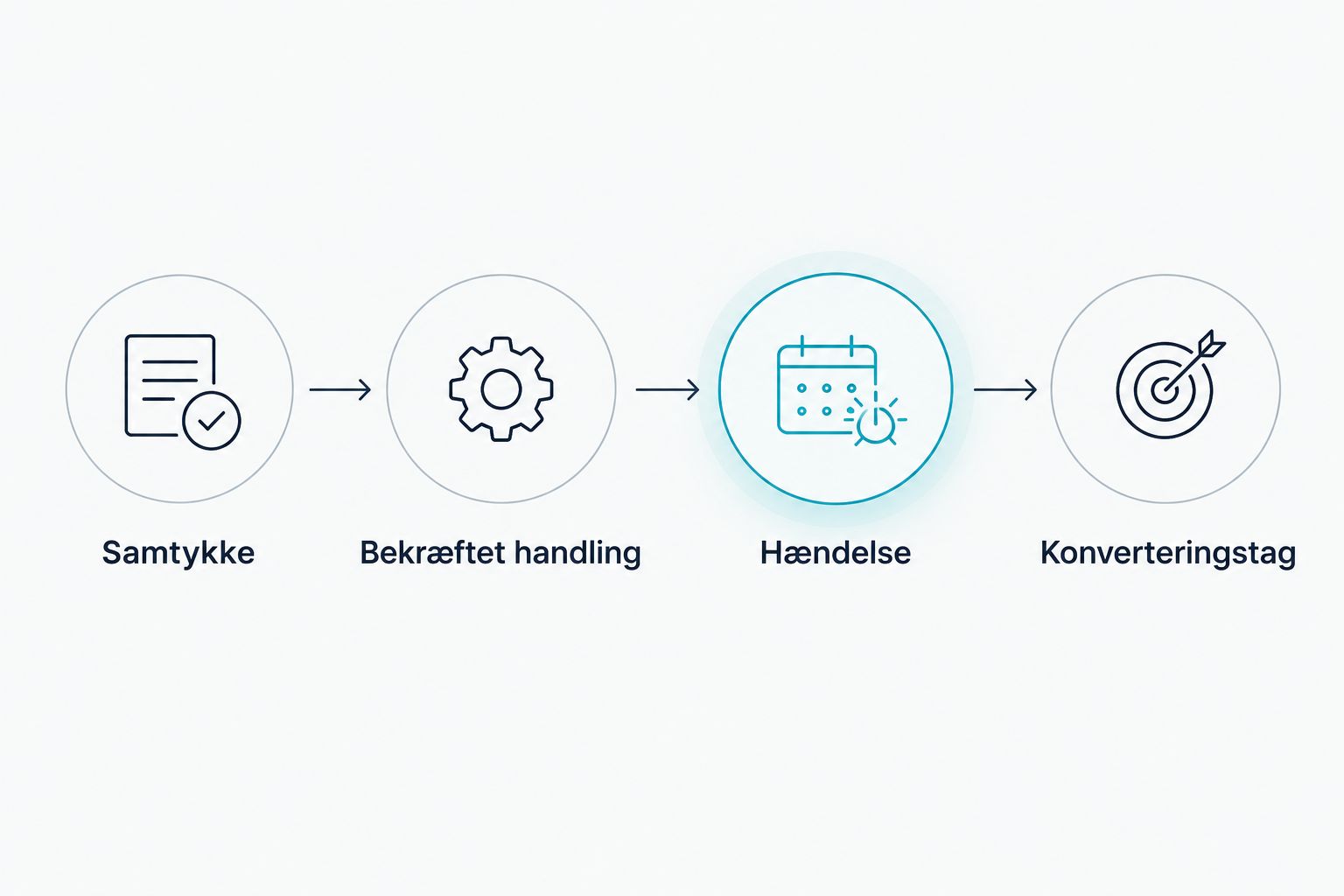
Processen skal have en tydelig rækkefølge: Samtykke behandles først, handlingen bekræftes, hændelsen sendes, og tagget bruger hændelsens data. En sideadresse alene dokumenterer ikke denne rækkefølge.
Test og publicering
Dokumentér hele forløbet
- Vælg Preview i GTM og forbind Tag Assistant til hjemmesiden. Gennemfør handlingen som en almindelig bruger. Find den relevante hændelse og kontrollér under Tags, om Google Ads-tagget affyres på det rigtige tidspunkt.
- Kontrollér Variables på selve konverteringshændelsen. Bekræft destination, værdi, valuta og transaktions-id. En variabel, der først får indhold på en senere hændelse, er ikke korrekt til det aktuelle tag.
- Gennemfør 3 testscenarier: accepteret samtykke med gyldig handling, afvist samtykke med gyldig handling og ugyldig formularindsendelse. Det sidste scenarie må ikke skabe en bekræftet leadkonvertering.
- Foretag 2 separate formularindsendelser og kontrollér, at hjemmesidens hændelser svarer til de faktiske accepterede indsendelser. Foretag derefter 1 genindlæsning af kvitteringssiden og undersøg, om den skaber en ekstra hændelse uden en ny handling.
- Vælg Submit, giv versionen et beskrivende navn, og publicér ændringerne med Publish. Test derefter den publicerede installation igen. En korrekt kladde er ikke dokumentation for korrekt drift.
Forventet resultat: Du har dokumenteret tagadfærd, dataværdier og samtykke i de relevante scenarier. Kontrollér derefter Google Ads-diagnostikken, men forvent ikke, at en almindelig test uden annonceinteraktion bliver en tilskrevet annoncekonvertering.
Ved godkendelse i 2026 bør testnotatet indeholde container-version, konverteringshandling, hændelsesnavn og de gennemførte scenarier. Det gør senere ændringer i formularer og checkout lettere at kontrollere.
Variant: Registrér køb i stedet for formularer
Et køb kræver andre data end en kontaktformular. Brug en bekræftet købshændelse fra webshoppen, og lad ordresystemet levere ordre-id, værdi og valuta sammen med hændelsen.
- Ordre-id: Brug det samme stabile id for den samme ordre. Google Ads bruger transaktions-id til at håndtere dubletter inden for samme konverteringshandling; det fjerner ikke dobbelttælling mellem separate handlinger.
- Værdi: Send den faktiske værdi efter virksomhedens aftalte definition. Kontrollér, at værdien ikke kommer fra en tidligere kurv eller en tom variabel.
- Valuta: Send den valuta, ordren er gennemført i. Brug ikke en fast kode, hvis webshoppen håndterer flere valutaer.
- Tidspunkt: Udløs ikke køb ved besøg på checkout eller klik på betalingsknappen. Vent på ordrebekræftelsen.
En ændret ordrestatus er ikke automatisk et nyt køb. Refunderinger og efterfølgende værdirettelser kræver en særskilt strategi for konverteringsjusteringer. Genafspil ikke købshændelsen med et nyt transaktions-id for at rette en eksisterende ordre.
Til Shopify skal du også kontrollere eksisterende app- og pixelmåling. Guiden om at forbinde Shopify til Google Ads beskriver den tilstødende integrationsopgave.
Fejlfinding: Find fejlen i den rigtige ende
Tagget affyres ikke
Kontrollér først, om hændelsen findes i Tag Assistant. Hvis den mangler, ligger fejlen i hjemmesidens hændelse eller containerinstallationen. Hvis den findes, kontrollér hændelsesnavn, triggerbetingelser og samtykke; løs ikke problemet ved ukritisk at fjerne samtykkekrav.
Tagget affyres flere gange
Se, om hjemmesiden sender samme hændelse flere gange, eller om flere tags måler samme resultat. Kontrollér også plugins og direkte installeret kode. Behold én ansvarlig målevej og ret hændelseskilden, hvis den gentager handlingen.
Værdi eller valuta er tom
Åbn variablerne på konverteringshændelsen. Kontrollér datalagets nøgle, stavning og tidspunkt. Send data sammen med hændelsen, frem for at lade tagget afhænge af oplysninger, der først bliver tilgængelige bagefter.
GTM viser affyring, men Google Ads viser ingen konvertering
Affyring dokumenterer taggets udførelse, ikke annonceattribuering. Kontrollér id og label, samtykkestatus, diagnostik samt om besøget har en relevant annonceinteraktion. Kontrollér også datointerval og rapportkolonner, før du ændrer en fungerende trigger.
Samtykket ændres, men tagadfærden gør ikke
Kontrollér både standardstatus og samtykkeopdateringen i Tag Assistant. En synlig acceptknap beviser ikke, at CMP'en opdaterer Consent Mode. Ret integrationen ved kilden; bland ikke flere uafhængige scripts, som hver især sætter status.
Udvid workflowet uden at forringe målingen
Når grundmålingen virker, kan du arbejde med enhanced conversions, kvalificerede leads og offline-resultater. Hver udvidelse skal have et selvstændigt formål og en dokumenteret datakilde.
Enhanced conversions bruger tilladte førstepartsdata til at supplere konverteringsmålingen. Implementér det gennem den understøttede løsning og kontrollér samtykke samt databehandling. Læg ikke rå kontaktoplysninger i almindelige analysehændelser.
For leadgenerering skal du skelne mellem indsendt formular og kvalificeret salgsmulighed. En CRM-status kræver en anden måleproces end webtagget. Gem relevante identifikatorer efter den godkendte dataproces, og definér, hvem der godkender leadkvaliteten.
V7.dk kombinerer konverteringssporing med Google Ads og webudvikling, men forretningsdefinitionen skal komme fra din virksomhed. Start med én valideret handling. Udvid først, når test og afstemning viser, at grundmålingen beskriver det rigtige resultat.
Få styr på konverteringssporingen
Saml Google Ads, tracking og webudvikling om de handlinger, virksomheden faktisk vil måle.
FAQ
Hvordan forbinder jeg GTM til Google Ads konverteringssporing?
Opret en konverteringshandling i Google Ads og indsæt dens Conversion ID og Conversion Label i et Google Ads Conversion Tracking-tag i GTM. Tilknyt en trigger for en bekræftet handling, kontrollér samtykke og test før publicering.
Skal jeg bruge GA4 for at måle Google Ads-konverteringer med GTM?
Nej, direkte Google Ads-konverteringssporing via GTM kræver ikke import fra GA4. GA4 er en separat målevej, som du kan bruge til analyse eller til import af validerede nøglehændelser.
Er et klik på sendeknappen nok til at registrere et lead?
Nej, et klik dokumenterer ikke en accepteret formularindsendelse. Udløs konverteringen efter en bekræftelse fra formularsystemet, så valideringsfejl ikke tæller som leads.
Hvordan undgår jeg dobbelt konverteringssporing?
Brug én primær målevej pr. forretningshandling og kontrollér eksisterende plugins, tags og GA4-import. Til køb skal samme ordre have et stabilt transaktions-id; det løser ikke dubletter på tværs af forskellige konverteringshandlinger.
Kan Google Ads-tagget affyres uden samtykke?
Det afhænger af din valgte Consent Mode-implementering. Basal implementering blokerer Google-tags før samtykke, mens avanceret implementering kan sende cookieløse signaler; vurderingen af lovlig databehandling er særskilt.
Hvorfor registrerer Google Ads ikke min testkonvertering?
En test uden en relevant annonceinteraktion behøver ikke blive tilskrevet Google Ads. Kontrollér først taggets destination, værdier og samtykke i Tag Assistant og derefter konverteringsdiagnostikken.
Hvornår skal jeg vælge One eller Every i Google Ads?
Vælg normalt One til leadgenerering og Every til køb, hvor separate ordrer skal tælle. Indstillingen beskriver optælling efter annonceinteraktioner og erstatter ikke korrekt hændelseslogik eller dubletkontrol.
En sidste ting
Et grønt testresultat er ikke det samme som en korrekt forretningsmåling. Et tag kan affyres fejlfrit på en hændelse, der aldrig burde tælle som en konvertering.
Gør derfor denne kontrol til et fast krav i 2026: Kan du forklare præcis, hvilket accepteret resultat hver primær konverteringshandling repræsenterer? V7.dk anbefaler, at ansvar for hændelse, samtykke og konverteringsdefinition er fordelt, før næste ændring i hjemmesiden publiceres.
Relaterede guides
Få styr på konverteringssporingen
Saml Google Ads, tracking og webudvikling om de handlinger, virksomheden faktisk vil måle.