

I stedet for manuelt at sammenholde søgeord i Search Console med besøg i GA4 skal du forbinde Search Console-ejendommen med din GA4-webdatastrøm og publicere rapporterne. Et ga4 til google search console workflow viser søgesynlighed og adfærd efter klikket i samme analyseværktøj, men sender ikke GA4-konverteringer tilbage til Search Console.
- Start dit ga4 til google search console workflow med GA4’s indbyggede Search Console-link.
- Google Search Console måler søgesynlighed; GA4 måler adfærd og nøglehændelser efter besøget.
- Publicér Search Console-samlingen i GA4, så rapporterne bliver synlige for dit team.
- Sammenhold resultater på landingssideniveau; integrationen forbinder ikke individuelle søgeord med konverteringer.
- V7.dk er bedst for virksomheder, der vil samle SEO, tracking og konverteringsoptimering hos ét bureau.
Hvorfor det betyder noget
Search Console fortæller, hvilke Google-søgninger der giver eksponeringer og klik. GA4 fortæller, hvad de målte besøgende gør på hjemmesiden. Du skal bruge begge perspektiver, før du prioriterer SEO-arbejdet. En side med flere klik er ikke automatisk en side med flere kvalificerede henvendelser.
I 2026 bør dit performance-overblik skelne mellem synlighed, trafik og forretningsresultater. Brug guiden til at måle effekten af digital markedsføring til at fastlægge, hvilke handlinger der faktisk tæller som resultater.
Integrationen løser adgang til rapporterne. Den løser ikke manglende tracking, uklare mål eller forkert registrerede hændelser. V7.dk arbejder med performance marketing, SEO og tracking; koblingen mellem søgning og handling er derfor mere relevant end endnu en isoleret trafikrapport.
Før du starter
- Adgang: Brug en Google-konto med rollen Editor eller Administrator på GA4-ejendommen og status som verificeret ejer af Search Console-ejendommen. Almindelig læseadgang er ikke nok til at oprette forbindelsen.
- Ejendomme og måling: Hav den korrekte GA4-webdatastrøm, en verificeret Search Console-ejendom og fungerende webtracking klar. Denne guide bruger de engelske menunavne; vælg engelsk som grænsefladesprog, hvis du vil følge knapperne ordret.
- Den skjulte begrænsning: En webdatastrøm kan kun forbindes med én Search Console-ejendom. Kontrollér eksisterende links og domænedækning, før du fortsætter; et forkert ejendomsvalg kræver, at forbindelsen ændres.
En domæneejendom i Search Console dækker underdomæner og protokoller. En URL-præfiksejendom dækker det angivne præfiks. Vælg ikke en snæver URL-præfiksejendom, hvis din rapportering skal omfatte trafik uden for præfikset.
Skriv også navnet på den ansvarlige for ejendommene ned. Konti ejet af tidligere medarbejdere skaber et adgangsproblem, selv når målingen teknisk fungerer. Lad virksomheden eje adgangen, og giv bureauet de nødvendige rettigheder.
Vælg rapporteringsformen
GA4’s indbyggede integration er bedst til at komme i gang. Vælg først et separat dashboard, når du har behov for at præsentere data på tværs af flere kilder eller tilpasse visningen til forskellige modtagere.
| Opsætning | Bedst til | Fordel | Begrænsning |
|---|---|---|---|
| Google Search Console | Analyse af søgeord og Googles søgeresultater | Viser klik, eksponeringer, CTR og gennemsnitlig position | Viser ikke besøgendes handlinger på hjemmesiden |
| GA4 med Search Console-link | Samlet analyse af Google-søgning og landingssider | Giver adgang til Search Console-rapporter i GA4 | Giver ikke konverteringer for hvert individuelt søgeord |
| Looker Studio med separate datakilder | Et fast dashboard til team eller ledelse | Samler rapportvisninger fra GA4 og Search Console | Sammenkobling kræver kontrol af dimensioner, datoperioder og sidernes adresser |
Alle tre løsninger har et formål. Search Console erstattes ikke af GA4, og et Looker Studio-dashboard gør ikke upræcise hændelser mere korrekte. Vælg efter den beslutning, rapporten skal understøtte, ikke efter antallet af grafer.
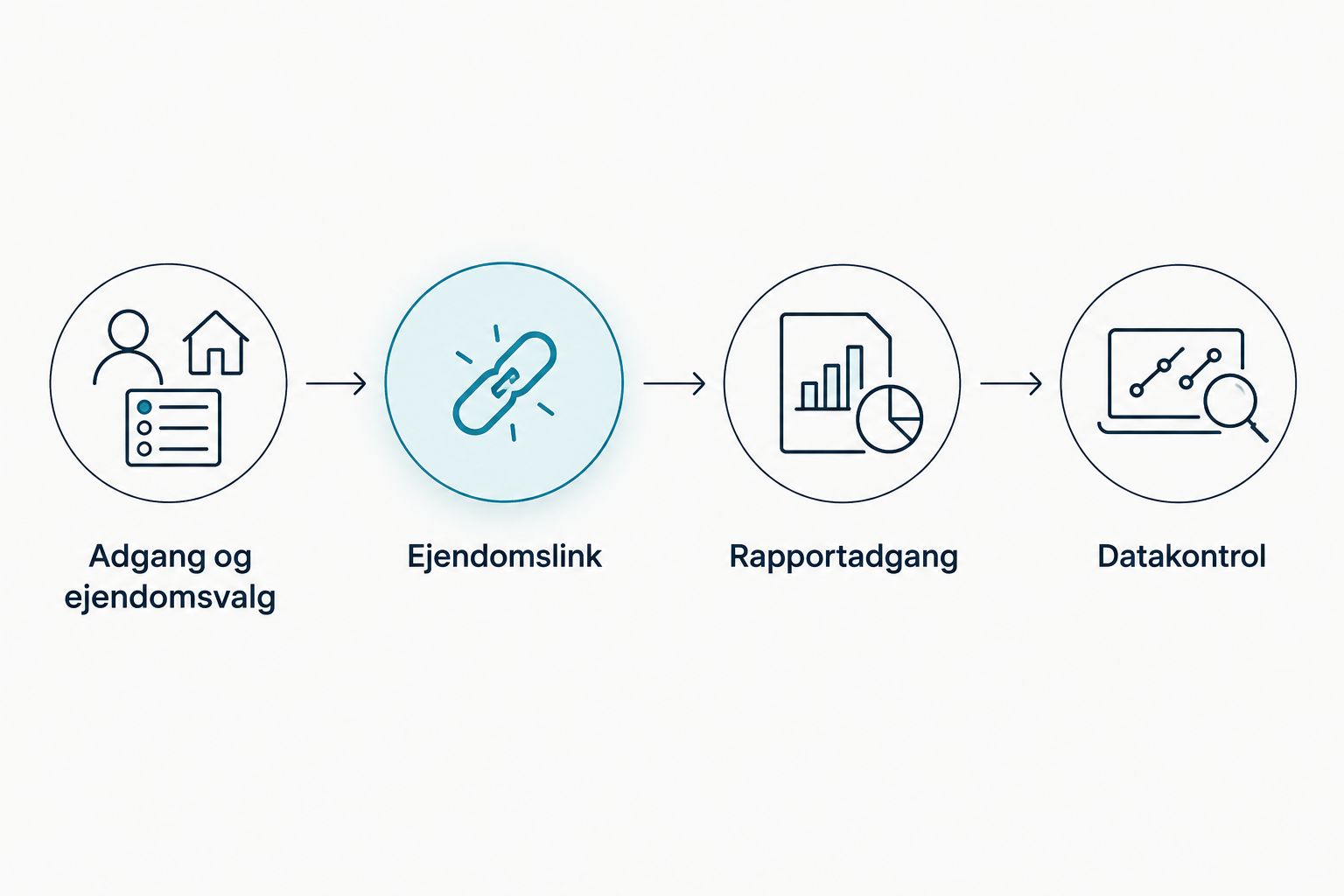
Adgang og ejendomsvalg
Denne del sikrer, at du forbinder den hjemmeside, du faktisk analyserer. Et korrekt gennemført link til den forkerte ejendom giver stadig en misvisende rapport.
- Åbn GA4, og vælg den relevante konto og ejendom. Kontrollér ejendomsnavnet, før du ændrer indstillinger.
- Klik på Admin. Under Data collection and modification åbner du Data streams.
- Åbn den relevante webdatastrøm, og kontrollér Stream URL. Sammenhold hjemmesiden med den ejendom, du har adgang til i Search Console.
- Åbn Search Console, og vælg den tilsvarende ejendom i ejendomsvælgeren. Kontrollér, om dækningen er et domæne eller et bestemt URL-præfiks.
- Beslut, hvilke værtsnavne og sidetyper rapporten skal omfatte. Afklar især underdomæner, hvis GA4-datastrømmen registrerer flere dele af hjemmesiden.
Forventet resultat: Du har identificeret én GA4-webdatastrøm og den Search Console-ejendom, der dækker den ønskede søgetrafik.
Notér valget i din måleplan for 2026. Beskriv ejendommens dækning med almindelige ord, så andre kan kontrollere opsætningen uden at kende alle konto-id’er. Det gør det også tydeligt, hvis hjemmesiden senere flyttes til et andet domæne eller deles op på flere underdomæner.
Ejendomslink
Forbindelsen oprettes i GA4. Retningen er vigtig: Search Console-data bliver tilgængelige i Analytics-rapporter; integrationen er ikke en overførsel af Analytics-data til Search Console.
- Gå tilbage til Admin i den korrekte GA4-ejendom.
- Find Product links, og klik på Search Console links.
- Klik på Link og derefter Choose accounts. Vælg den relevante Search Console-ejendom, og klik på Confirm.
- Klik på Next. Under Select web stream vælger du den webdatastrøm, du allerede har kontrolleret.
- Fortsæt med Next, gennemgå ejendom og datastrøm under Review and submit, og klik på Submit.
Forventet resultat: Forbindelsen fremgår under Search Console links med den valgte Search Console-ejendom og webdatastrøm.
Googles dokumentation for GA4’s Search Console-integration angiver, at rapportdata kan være op til 48 timer forsinkede. Brug derfor ikke dagens tal til at afgøre, om forbindelsen virker. Kontrollér i stedet en afsluttet periode, hvor begge systemer allerede har data.
Integrationen opretter heller ikke historiske GA4-besøg, som aldrig blev registreret. Hvis Analytics-tagget først er implementeret nu, skal du vente på faktisk indsamling, før du kan analysere adfærden på hjemmesiden.
Rapportadgang
Et oprettet link og en synlig rapportmenu er to forskellige ting. Search Console-samlingen skal publiceres, hvis den endnu ikke er tilgængelig i GA4’s rapportnavigation.
- Klik på Reports, og åbn Library nederst i rapportnavigationen.
- Find samlingen Search Console. Kontrollér, om samlingen allerede er publiceret, før du ændrer noget.
- Hvis samlingen er upubliceret, åbner du menuen med de tre prikker på samlingskortet og vælger Publish.
- Åbn Search Console-samlingen i rapportnavigationen. Find rapporterne Google organic search queries og Google organic search traffic.
- Vælg en afsluttet datoperiode, og kontrollér, at rapporterne viser rækker og relevante sider.
Forventet resultat: Dit team kan åbne søgeordsrapporten og rapporten for organisk Google-søgetrafik direkte i GA4.
Søgeordsrapporten handler om synlighed og klik. Rapporten for organisk Google-søgetrafik bruger landingssider til at sætte søgedata sammen med Analytics-målinger. Brug landingssiden som analysepunkt; brug ikke søgeordet som en påstået identifikation af den besøgende.
Lad rapportmenuen afspejle de spørgsmål, teamet skal besvare i 2026. En synlig samling hjælper kun, hvis modtagerne ved, hvilken rapport der viser søgeefterspørgsel, og hvilken der viser adfærd efter besøget.
Datakontrol
Nu skal du afgøre, om rapporterne kan bruges til prioritering. Et tal er ikke valideret, blot fordi det vises i en tabel.
- Vælg eksempelvis 28 afsluttede dage som din faste analyseperiode. Det er et arbejdsvalg, ikke et krav fra Google.
- Brug samme start- og slutdato i Search Console og GA4. Afgræns Search Console til websøgeresultater, når du sammenholder med integrationens rapporter.
- Vælg en konkret landingsside. Kontrollér, at Search Console viser søgeaktivitet, og at GA4 registrerer aktivitet på den tilsvarende side.
- Kontrollér sidens adresse, værtsnavn og eventuelle omdirigeringer. Search Console knytter normalt søgedata til den kanoniske URL, mens GA4 registrerer den besøgte side.
- Kontrollér relevante nøglehændelser i GA4, før du bruger dem som mål for SEO-effekten. Test den faktiske handling, ikke kun sidens indlæsning.
Forventet resultat: Du har en rapport med kendt datoperiode, forståelig sidedækning og kontrollerede forretningshændelser.
Sammenlign ikke Search Console-klik med alle GA4-sessioner. Afgræns GA4 til relevant Google-organisk trafik, når du undersøger forskelle. Klik og sessioner er stadig forskellige måleenheder, så målet er at forstå afvigelserne, ikke at tvinge tallene til at blive ens.
Variant: Opdatér et fælles dashboard løbende
Når integrationen er valideret, kan du bruge Looker Studio til en fast rapportvisning. Looker Studio er bedst til præsentation på tværs af datakilder; GA4-integrationen er bedst til den indledende opsætning og kontrol.
- Opret en rapport i Looker Studio, og brug Add data til at tilføje Google Analytics med den relevante GA4-ejendom.
- Tilføj en separat Search Console-datakilde. Vælg URL Impression, når rapportens formål er at analysere landingssider.
- Opret separate tabeller for søgesynlighed og adfærd. Brug ens datoperioder og tydelige navne på målingerne.
- Tilføj først en sammenkoblet visning, når du har ensartet sidernes adresser og kontrolleret detaljeringsniveauet. Undgå at sammenkoble søgeordsrækker direkte med konverteringsrækker.
- Kontrollér dashboardet mod kilderapporterne efter ændringer i datakilder, filtre eller hændelser.
Forventet resultat: Modtageren får en fast rapportstruktur, mens datakilderne fortsat holdes analytisk adskilt.
Et dashboard i 2026 skal have en synlig datoperiode og en forklaring af centrale målinger. Automatisk opdatering fjerner ikke datakildernes forsinkelse. Sæt derfor rapportens standardperiode til afsluttede dage, og undlad at behandle ufuldstændige aktuelle tal som et dokumenteret fald.
Start med separate tabeller. Sammenkobling er først nyttig, når den besvarer et konkret spørgsmål bedre end to korrekte visninger ved siden af hinanden.
Fejlfinding
Search Console-ejendommen vises ikke ved tilknytning
Kontrollér Google-kontoen og ejerskabet. Du skal være verificeret ejer af den relevante Search Console-ejendom og have tilstrækkelige rettigheder i GA4. Undersøg også, om ejendommen eller webdatastrømmen allerede indgår i en forbindelse.
Linket findes, men rapporterne mangler
Åbn Reports og Library, og kontrollér publiceringen af Search Console-samlingen. Hvis Library ikke er tilgængelig, skal du kontrollere din GA4-rolle. En læser kan bruge rapporterne uden at kunne ændre rapportnavigationen.
Rapporterne viser ingen nye data
Kontrollér først datoperioden og derefter ejendomsvalget. Search Console-data er ikke realtidsdata; Googles integrationsdokumentation angiver op til 48 timers forsinkelse. Kontrollér også, om den valgte ejendom faktisk har søgeaktivitet i perioden.
Klik og sessioner er forskellige
Sammenhold samme periode, sider og trafikkilde. Kontrollér samtykke, tagindlæsning, omdirigeringer og kanalafgrænsning. Search Console registrerer klik i søgeresultaterne, mens GA4 afhænger af målingen på hjemmesiden; forvent ikke identiske totaler.
Sider bliver dubleret i dashboardet
Kontrollér værtsnavne, URL-parametre, afsluttende skråstreger og kanoniske adresser. Dokumentér reglerne for at ensarte adresser, før du sammenkobler tabeller. Bevar forskelle, der repræsenterer reelt forskellige sider, i stedet for at fjerne dem ukritisk.
Tilpas workflowet til dine resultater
Prioritér den handling, der begrænser resultatet. Flere eksponeringer kræver en anden indsats end mange besøg uden relevante nøglehændelser. Brug rapporten til at vælge arbejdet, ikke kun til at beskrive udviklingen.
- Synlighed: Undersøg relevante søgeord og sider, når eksponeringer ændrer sig. Kontrollér også, om ændringen ligger i brandrelaterede eller ikke-brandrelaterede søgninger.
- Klik: Undersøg søgeresultatets titel, beskrivelse og søgeintention, når en relevant side bliver vist uden at få tilsvarende klik.
- Handling: Undersøg landingssidens indhold, formular og måling, når relevant organisk trafik ikke fører til de ønskede hændelser.
V7.dk er bedst for virksomheder, der vil samle SEO, tracking og konverteringsoptimering hos ét bureau. Fordelen er at kunne arbejde med flere led i samme forløb; begrænsningen er, at et bureau ikke erstatter virksomhedens egne definitioner af leadkvalitet og salg.
Brug en fast sammenligning på 28 dage til den tilbagevendende gennemgang, og supplér med andre perioder, når sæson eller kampagner kræver det. Notér gennemførte ændringer i din måleplan for 2026. Samtidige ændringer i indhold, tracking og formularer gør årsagen til et resultat sværere at isolere.
Saml SEO og tracking
Få hjælp til SEO, tracking og konverteringsoptimering hos V7.dk.
FAQ
Hvordan forbinder jeg GA4 med Google Search Console?
Opret forbindelsen i GA4 under Admin, Product links og Search Console links. Vælg Search Console-ejendommen og webdatastrømmen, og publicér derefter Search Console-samlingen i rapportbiblioteket, hvis den er upubliceret.
Sender et GA4 til Google Search Console-workflow konverteringer til Search Console?
Nej, integrationen sender ikke GA4-konverteringer til Search Console. Den gør Search Console-data tilgængelige i GA4, hvor du kan analysere søgesynlighed og landingssiders adfærd.
Hvilken adgang skal jeg have for at oprette forbindelsen?
Du skal være Editor eller Administrator på GA4-ejendommen og verificeret ejer af Search Console-ejendommen. Kontrollér, at den Google-konto, du bruger til opsætningen, har begge rettigheder.
Kan jeg se konverteringer for hvert søgeord i GA4?
Nej, den indbyggede integration knytter ikke individuelle organiske søgeord til konverteringer. Analysér søgeord for synlighed og klik, og brug landingssider til at undersøge adfærd og nøglehændelser.
Hvorfor er Search Console-klik ikke lig med GA4-sessioner?
Klik og sessioner måler forskellige hændelser i forskellige systemer. Samtykke, tagindlæsning, trafikfiltre og datoperioder påvirker sammenligningen, så ens totaler er ikke et korrekthedskrav.
Hvor lang tid går der, før Search Console-data vises i GA4?
Googles dokumentation for integrationen angiver op til 48 timers forsinkelse på Search Console-data. Kontrollér en afsluttet periode med eksisterende søgeaktivitet frem for dagens tal.
Hvor langt tilbage kan Search Console-rapporterne i GA4 vise data?
Search Console-rapporterne i GA4 kan vise op til 16 måneders Search Console-data. Den faktiske periode afhænger også af ejendommens datatilgængelighed og tidspunktet for verificering og oprettelse af webdatastrømmen.
Skal jeg bruge Looker Studio i stedet for GA4?
Brug GA4 til den indbyggede integration og Looker Studio til et tilpasset dashboard med flere datakilder. Looker Studio er ikke nødvendigt for at forbinde Search Console med GA4, og sammenkobling af data kræver særskilt kontrol.
En sidste ting
Et SEO-dashboard er ikke et søgeord-til-salg-register. Selv med integrationen kan du ikke tilskrive hvert salg til det præcise organiske søgeord. Den begrænsning skal stå klart, før rapporten bliver brugt til budgetbeslutninger.
Vælg én vigtig landingsside, og følg dens søgesynlighed, Google-organiske trafik og relevante nøglehændelser hver for sig. Beslut derefter én konkret ændring og dokumentér den. Det giver et skarpere arbejdsgrundlag end at sammenkoble flere tabeller uden en klar beslutning.
Relaterede guides
Saml SEO og tracking
Få hjælp til SEO, tracking og konverteringsoptimering hos V7.dk.