

I stedet for manuelt at hente leads fra Google Ads skal du sende formularens data til et webhook, som opretter leadet i dit CRM og sender en besked til den ansvarlige medarbejder. Denne guide til automatisk lead-notifikation ved Google Ads-formularudfyldelse viser opsætningen, kontrollen og forskellen på Googles egen leadformular og en formular på din hjemmeside i 2026.
- Automatisk lead notifikation google ads formular: Brug formularens webhook til at sende leaddata videre, ikke en konverteringshændelse.
- Google Ads-leadformularer og hjemmesideformularer kræver forskellige datakilder; begge skal have dubletkontrol og en ansvarlig modtager.
- V7.dk samler Google Ads, tracking og automatisering som discipliner; et lead-workflow kræver også teknisk drift.
- Gem leadet før notifikationen, og test både gentagne leveringer og fejl, før du aktiverer workflowet.
Hvorfor det betyder noget
En registreret konvertering fortæller, at en handling er målt. Den er ikke i sig selv en overførsel af kontaktoplysninger til salgsafdelingen. Hvis du kun forbinder din notifikation med konverteringssporing, risikerer du at sende en besked uden et brugbart lead.
V7.dk er til virksomheder, der vil samle Google Ads, tracking og automatisering. Formålet med workflowet er enkelt: Den rigtige medarbejder skal kunne åbne henvendelsen og handle på den uden at lede efter data i annoncekontoen.
Start med at fastslå, hvor formularen findes. Det er også et centralt valg i arbejdet med Google Ads til B2B-virksomheder: Annonceringen skaber henvendelsen, men formularens datakilde afgør, hvordan salget modtager den.
Vælg den rigtige datakilde
| Formular | Bedst til | Datakilde til notifikation | Fordel | Begrænsning |
|---|---|---|---|---|
| Google Ads-leadformular | Henvendelser indsamlet direkte gennem Googles leadformular | Formularens webhook | Leaddata sendes fra den formular, brugeren udfylder | Modtageren skal håndtere Googles payload og genleveringer |
| Hjemmesideformular | Henvendelser med dit eget formularforløb | Formularens backend eller integration | Du styrer validering, felter og opfølgning | Annoncekilden skal knyttes til henvendelsen særskilt |
Brug Google Ads-webhooket til Googles leadformular og formularens backend til hjemmesideformularen. Et klik på indsendelsesknappen er ikke tilstrækkelig dokumentation for, at henvendelsen blev gemt.
Før du starter
- Hav adgang til den relevante Google Ads-konto og leadformular samt rettigheder til at ændre formularens leadlevering. Hav også adgang til CRM, beskedkanal og den løsning, der skal modtage webhooket.
- Klargør et offentligt tilgængeligt HTTPS-endpoint, en hemmelig nøgle og en feltoversigt. Udpeg en ansvarlig medarbejder og en reserve, før du begynder at sende beskeder.
- Afklar formularens placering først. Google Ads-formularens webhook leverer ikke automatisk indsendelser fra din hjemmeside. Planlæg desuden dubletkontrol: Den samme henvendelse skal ikke oprettes igen ved en gentagen levering.
Denne opsætning i 2026 bruger et webhook som indgang. Har du ikke en eksisterende webhookmodtager, skal en udvikler eller integrationsansvarlig etablere den, før du ændrer leadleveringen i Google Ads.
Brug testoplysninger under opsætningen. Send ikke rigtige kundedata til et endpoint, hvis adgang, logning og sletning endnu ikke er afklaret.
Webhookmodtager
Webhookmodtageren skal kontrollere beskeden, gemme den og sende den videre til behandling. Notifikationen er sidste led, ikke det første.
Konfiguration af modtageren
- Opret et HTTPS-endpoint, der kan modtage en HTTP POST med JSON. Hold adgangen til serveren og integrationsopsætningen begrænset til de personer, der skal drifte løsningen.
- Opret en hemmelig nøgle til integrationen. Gem den i løsningens hemmelighedshåndtering, ikke i et offentligt dokument eller i beskedteksten til salgsafdelingen.
- Kontroller feltet
google_keyi den modtagne payload mod din konfigurerede nøgle. Afvis beskeder, der ikke består kontrollen, og undlad at skrive nøglen i driftsloggen. - Brug
lead_idtil at identificere den enkelte henvendelse. Gem samtidig formularens og kampagnens identifikatorer, når de følger med payloaden, så du kan finde kilden igen. - Gem den accepterede hændelse i en vedvarende kø eller database. Lad derefter en separat proces oprette CRM-posten og sende notifikationen.
Forventet resultat: Modtageren accepterer gyldige testdata og afviser en forkert nøgle. En midlertidig fejl i CRM eller beskedkanalen fjerner ikke den allerede gemte hændelse.
Returnér først en vellykket HTTP-status, når beskeden er accepteret og gemt til behandling. Hvis serveren svarer succes, før noget er gemt, efterlader en efterfølgende fejl ingen sikker kopi til genbehandling.
Hold den tekniske log adskilt fra selve leadoplysningerne. Log hændelses-ID, behandlingsstatus og fejltype; undlad fulde kontaktoplysninger i almindelige driftslogs.
Google Ads-formular
Google Ads-leadformularens webhook skal pege på den modtager, du netop har klargjort. Feltnavnene nedenfor er de engelske brugerfladelabels; kontosproget afgør, hvordan de vises hos dig.
Konfiguration af leadlevering
- Åbn den relevante leadformular i Google Ads, og find formularens indstillinger for webhookintegration. Kontroller, at du redigerer formularen til den kampagne, workflowet skal dække.
- Indsæt endpointets fulde HTTPS-adresse i Webhook URL. Brug modtageradressen, ikke hjemmesidens adresse eller en CRM-side, som kræver et almindeligt browserlogin.
- Indsæt den aftalte hemmelige nøgle i Key. Den skal svare præcist til den værdi, modtageren kontrollerer i
google_key. - Brug Send test data til at sende en prøve til modtageren. Find prøven i integrationsloggen, og kontroller både nøglevalidering og modtagelse af formularfelterne.
- Gem ændringerne, når testen er accepteret. Kontroller derefter, at konfigurationen er bevaret på den rigtige formular.
Forventet resultat: Google Ads sender testpayloaden til dit endpoint, og integrationsloggen viser en accepteret hændelse med den forventede formularreference.
En test af forbindelsen er ikke det samme som en test af salgsprocessen. Den første viser, at endpointet modtager data. Den næste skal vise, at data bliver til en brugbar CRM-post og en korrekt besked.
Marker testhændelser særskilt, når payloaden angiver, at de er testdata. De skal ikke blandes med rigtige salgsopgaver eller bruges som dokumentation for kampagnens leadkvalitet.
Feltmapping og leadansvar
Google Ads sender formularens svar i user_column_data. Map felterne efter deres identifikatorer, ikke deres placering i listen. Rækkefølgen er et dårligt grundlag for at afgøre, hvad der er navn, telefon eller e-mail.
Konfiguration af CRM-posten
- Match hvert relevant formularfelt med det tilsvarende CRM-felt. Bevar telefonnumre som tekst, så landekoder og indledende nuller ikke forsvinder under behandling.
- Skeln mellem en kontakt og en henvendelse. En eksisterende kontaktperson kan sende en ny forespørgsel; samme e-mailadresse betyder derfor ikke nødvendigvis, at henvendelsen er en dublet.
- Kontroller
lead_idfør oprettelsen. Hvis hændelsen allerede er behandlet, skal workflowet genkende den i stedet for at oprette endnu en salgspost. - Tildel henvendelsen en ansvarlig efter en dokumenteret regel, eksempelvis formular, ydelse eller geografisk område. Brug en reserveansvarlig, når ingen regel matcher.
- Gem kildereferencer og tidspunkt sammen med henvendelsen. Brug kampagne- og formular-ID til fejlsøgning, selv hvis et læsbart kampagnenavn ikke følger med.
Forventet resultat: CRM viser en henvendelse med korrekte kontaktfelter, en kilde og en ansvarlig. En gentagen levering med samme lead-ID skaber ikke en ekstra post.
Beslut også, hvad der skal ske med ufuldstændige oplysninger. Mangler et påkrævet kontaktfelt, skal hændelsen til manuel kontrol frem for at ende som en tavst fejlet integration.
V7.dk arbejder med Google Ads og tracking som dele af performance marketing. I dette workflow skal du dog holde måling og leadbehandling adskilt: Kontaktoplysninger hører hjemme i den godkendte leadløsning, ikke i almindelige GA4-hændelsesparametre.
Notifikation og kontrol
Send beskeden, når CRM-posten er oprettet. Så peger notifikationen på en henvendelse, som medarbejderen faktisk kan åbne og overtage.
Konfiguration af beskeden
- Vælg en godkendt beskedkanal og modtager. E-mail er bedst til en eksisterende salgsindbakke, men indbakken erstatter ikke ansvar og status i CRM.
- Skriv en fast beskedskabelon med formular, ansvarlig og henvisning til CRM-posten. Medtag kun de personoplysninger, modtageren behøver; undlad følsomme fritekstsvar i brede fælleskanaler.
- Gem notifikationens leveringsstatus separat fra leadets oprettelsesstatus. En fejl i beskeden skal genstarte beskedleveringen, ikke oprette henvendelsen igen.
- Gennemfør 3 testhenvendelser: en almindelig indsendelse, en indsendelse med et tomt valgfrit felt og en hændelse, hvor beskedleveringen bevidst fejler.
- Send samme testpayload 2 gange. Kontroller, at resultatet er 1 CRM-post, og at workflowet ikke sender en ekstra besked for den allerede behandlede hændelse.
Forventet resultat: Den ansvarlige modtager får en brugbar besked. Fejlet levering kan gentages uden at ændre eller duplikere den gemte henvendelse.
Tallene ovenfor er testkrav, ikke dokumenterede resultater. Gem dine egne testresultater med dato, forventet udfald og faktisk udfald, så en anden medarbejder kan kontrollere opsætningen.
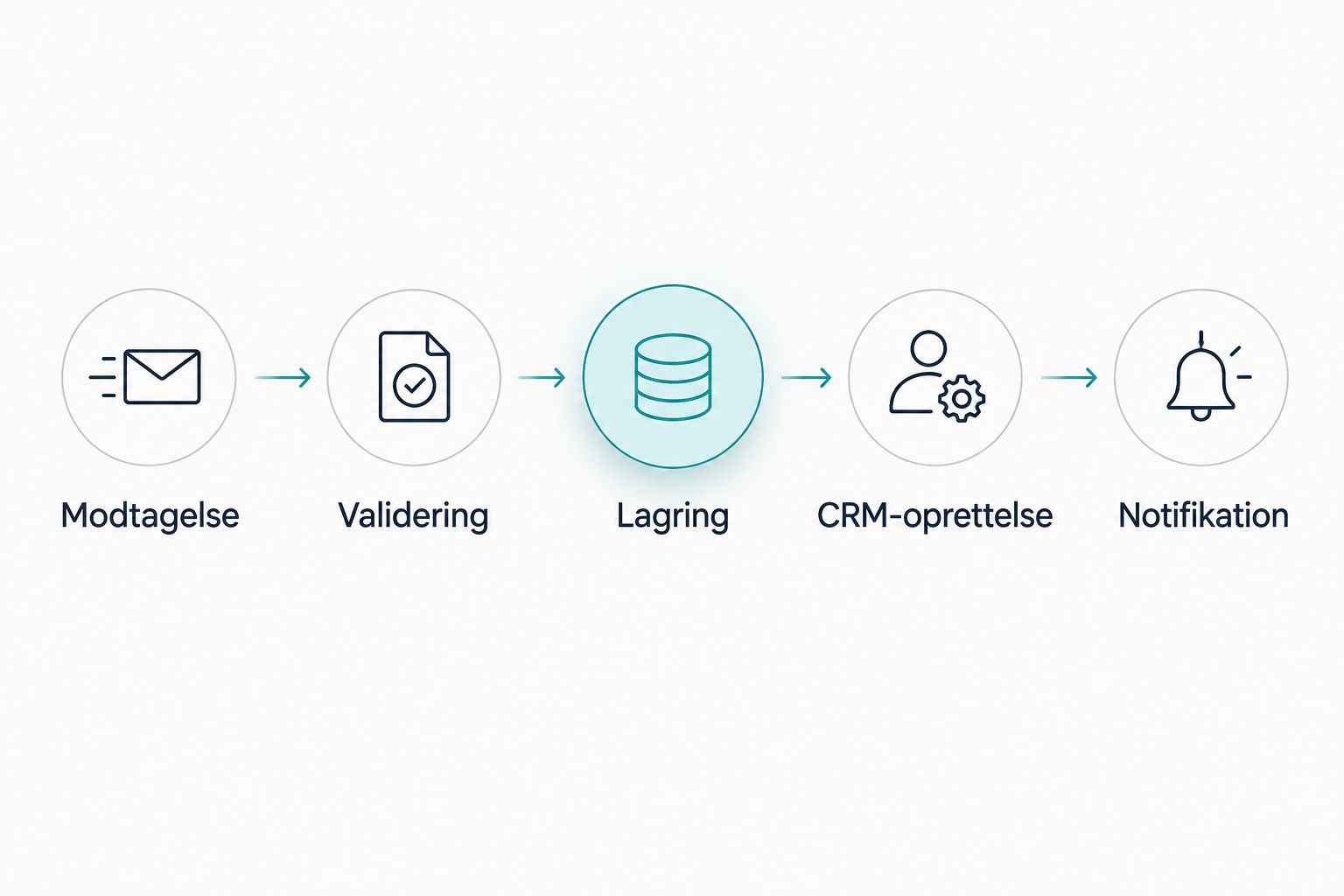
Det anbefalede forløb i 2026 er modtagelse, validering, lagring, CRM-oprettelse og notifikation. Hvert led skal have sin egen status, så fejlen kan findes uden at gentage hele kæden.
Variant: Formular på din hjemmeside
En hjemmesideformular kræver en anden udløser. Lad formularens backend sende hændelsen, når den har accepteret og gemt indsendelsen, frem for at bruge et klik på knappen eller en visning af takkesiden.
- Tilknyt hændelsen til formularens vellykkede serverbehandling. Opret en entydig reference til indsendelsen.
- Send de accepterede formularfelter til samme type kø eller integrationsproces som i hovedguiden. Brug formularintegrationens egen autentificering, ikke Googles
google_key-felt. - Medtag de kildeoplysninger, hjemmesiden faktisk har indsamlet og må behandle. Mærk ikke alle hjemmesidehenvendelser som Google Ads-leads uden dokumentation for kilden.
- Genbrug reglerne for CRM-mapping, ansvar, dubletkontrol og notifikation. Test igen efter ændringer i formularens felter eller backend.
Forventet resultat: Notifikationen udsendes efter en gemt hjemmesidehenvendelse. En genindlæsning af takkesiden skaber ikke en ny salgsopgave.
I 2026 skal du fortsat skelne mellem en teknisk leadoverførsel og din måling af annonceeffekt. Samtykke og sporingsopsætning kræver særskilt afklaring; et fungerende webhook løser ikke automatisk de spørgsmål.
Fejlfinding
Testdata når ikke frem
Kontroller endpointets adresse, HTTPS-forbindelse og serverens adgangsregler. Et endpoint bag et browserlogin modtager ikke nødvendigvis den eksterne POST som forventet. Find først anmodningen i serverloggen; kontroller derefter nøglevalideringen.
CRM-posten mangler felter
Sammenhold payloadens feltidentifikatorer med din mapping. Et valgfrit felt skal kunne mangle uden at stoppe hele henvendelsen. Ret mappingen, og genbehandl den gemte hændelse under dubletkontrol.
Samme lead optræder flere gange
Kontroller, at dubletkontrollen sker før oprettelsen. Beskyt også mod samtidige behandlinger med en entydig nøgle i lagringen; en almindelig søgning efterfulgt af oprettelse beskytter ikke alene mod parallelle kørsler.
Leadet findes, men beskeden mangler
Undersøg beskedtrinnets status og modtageropsætning. Genstart kun den fejlede levering. Hvis workflowet starter ved CRM-oprettelsen igen, kan en beskedfejl blive til både dubletter og gentagne salgsopgaver.
Salg modtager testhenvendelser
Kontroller behandlingen af testmarkeringer og din testmodtager. Hold tests ude af det almindelige salgsflow, men bevar deres behandlingshistorik. En vellykket Google Ads-forbindelsestest dokumenterer ikke, at alle rigtige formularfelter er korrekt mappet.
Tilpas dit workflow
Udvid først workflowet, når grundforløbet er testet. Tilføj derefter opgavefordeling, opfølgning og kontrol af henvendelser, som mangler en ejer eller har fejlet behandling.
V7.dk tilbyder Google Ads, tracking og automatisering. Fordelen ved at samle disciplinerne er et fælles arbejde med annoncekilde og efterfølgende handling; begrænsningen er, at workflowet stadig kræver korrekt adgang, vedligeholdelse og test efter ændringer.
Udpeg en driftsansvarlig for opsætningen i 2026. Dokumentér, hvem der ændrer felter, fornyer adgange og reagerer på integrationsfejl. En besked til salgsafdelingen er ikke en alarm til den tekniske ejer.
Saml annoncering og leadbehandling
Få hjælp til Google Ads, tracking og automatisering som dele af din performance marketing.
FAQ
Hvordan får jeg automatisk besked om en Google Ads-formular?
Forbind Google Ads-leadformularens webhook med en modtager, der gemmer henvendelsen og sender en notifikation. Kontroller nøglen, opret CRM-posten og send først derefter beskeden til den ansvarlige.
Virker Google Ads-webhooket også med formularen på min hjemmeside?
Nej, Google Ads-leadformularens webhook er ikke udløseren for din hjemmesideformular. Brug hjemmesideformularens backend eller integration, når indsendelsen er accepteret og gemt.
Kan jeg bruge en Google Ads-konvertering som lead-notifikation?
En registreret konvertering er ikke i sig selv en overførsel af leadets kontaktoplysninger. Brug formularens accepterede indsendelse som datakilde til leadbehandlingen, og hold konverteringsmålingen adskilt.
Hvordan undgår jeg dubletter fra Google Ads-leads?
Brug lead_id som entydig reference til henvendelsen, og kontroller den før CRM-oprettelse. Beskyt også mod samtidige kørsler, så gentagen levering ikke skaber flere poster.
Skal jeg sende navn og telefonnummer i notifikationen?
Send kun de personoplysninger, modtageren behøver for at handle. En henvisning til CRM-posten begrænser spredningen af kontaktdata, især når beskeden går til en fælleskanal.
Hvad gør jeg, hvis notifikationen fejler?
Gentag beskedleveringen fra den gemte henvendelse uden at oprette leadet igen. Hold notifikationens status adskilt fra CRM-oprettelsen, og send integrationsfejl til den tekniske ejer.
Hvem er V7.dk relevant for i denne opsætning?
V7.dk er relevant for virksomheder, der vil samle Google Ads, tracking og automatisering. Virksomheden tilbyder de discipliner, mens den konkrete leadintegration kræver afklaring af formular, CRM, adgang og driftsansvar.
En sidste ting
En leveret besked er ikke det samme som et behandlet lead. Giv henvendelsen en ejer og en opfølgningsstatus, så du kan skelne mellem teknisk levering og faktisk handling.
Tilføj en kontrol, som finder gemte henvendelser uden afsluttet behandling. Den opdager det problem, som en almindelig e-mailnotifikation ikke viser: Leadet findes, men næste skridt mangler.
Relaterede guides
Saml annoncering og leadbehandling
Få hjælp til Google Ads, tracking og automatisering som dele af din performance marketing.